《影之刃零》开启DLSS5和滤镜的方法
《影之刃零》原生无法让RTX20、30系显卡直接开启DLSS5,想要解锁这项画质功能,要搭配第三方MOD和ReShade滤镜组件来实现。下面给大家整理了这套DLSS5与滤镜的详细开启步骤,理清安装流程与参数设置,帮老卡玩家提升画面观感。
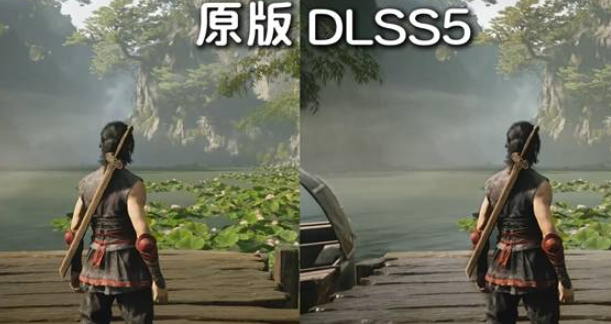
影之刃零开启DLSS5和滤镜的方法
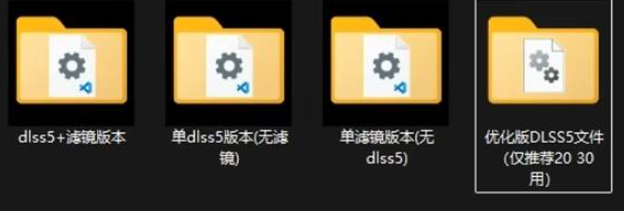
先下载好这几个文档:
一、完整安装步骤
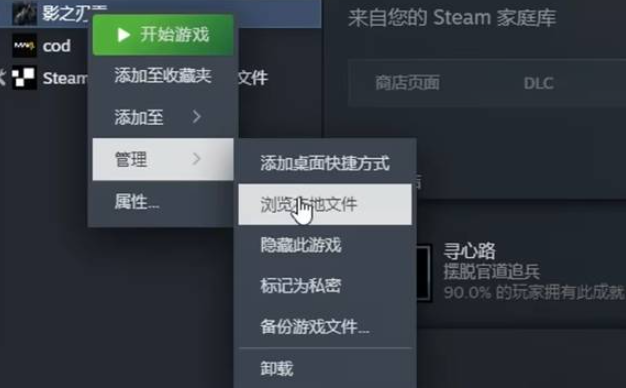
1、在Steam游戏库找到《影之刃零》,右键游戏选择【管理】,点击【浏览本地文件】,直接跳转游戏根目录文件夹。
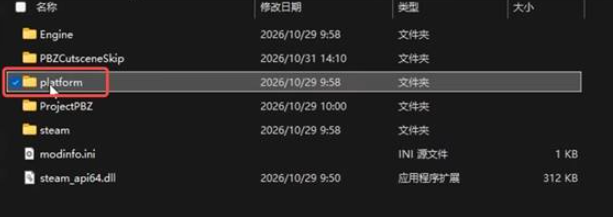
2、在根目录内依次打开`platform`→`steam`文件夹,该目录就是我们的MOD安装目标路径。
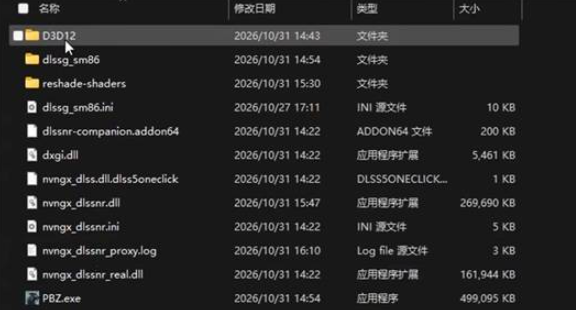
3、回到解压好的MOD文件,挑选适合自己显卡的MOD版本(普通玩家选第一个基础版本即可),将选中版本里面全部文件复制。
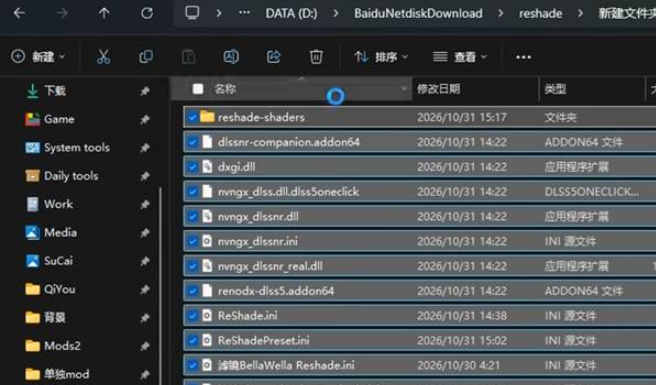
4、把复制的全部内容,直接粘贴到刚刚打开的`platform\steam`游戏目录中,选择覆盖已有文件。
5、启动游戏,如果弹出MOD加载弹窗,代表文件部署成功。首次加载MOD界面会短暂卡顿几秒,属于正常现象,耐心等待即可,不要强行关闭程序。
二、DLSS5与ReShade滤镜参数调整
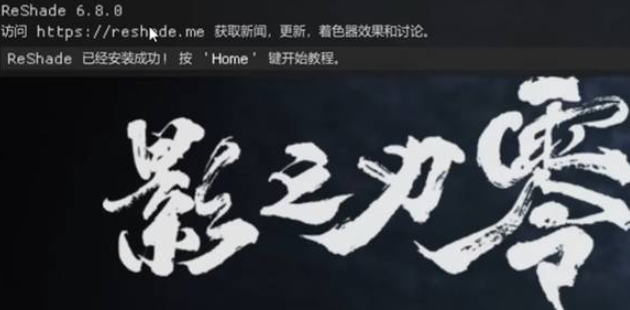
1、进入游戏画面,按下键盘HOME键,呼出ReShade的设置控制面板。
2、弹出引导教程页面,直接选择【跳过教程】,进入主设置面板。
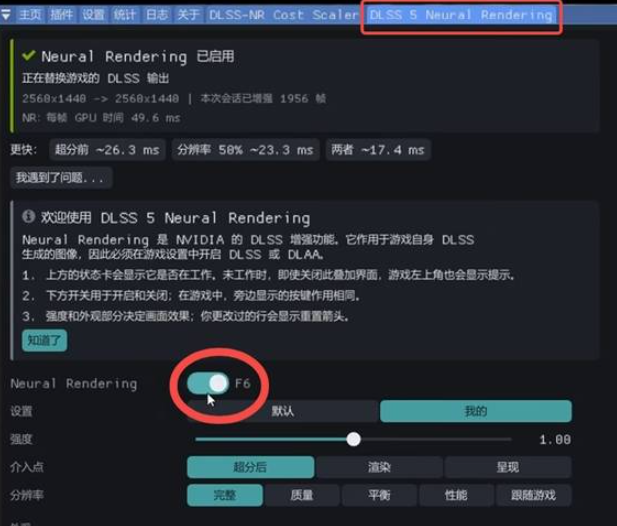
3、在渲染模式选项中开启DLSS5功能。
三、推荐画面参数配置
渲染模式:优先开启,该选项可以大幅度降低显卡负载,是性能优化的核心开关;
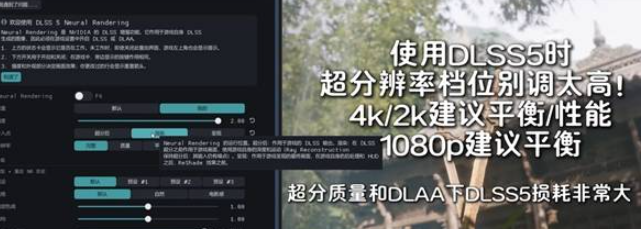
DLSS5质量档位:可根据设备选择质量/平衡/性能模式;高配显卡选质量模式兼顾清晰度,中端显卡优先平衡,低配置机器选择性能模式换取更高帧数;
滤镜效果:色彩、锐化、抗锯齿类滤镜按需开启,不建议一次性加载过多滤镜,滤镜堆叠过多会造成帧率明显下降。
四、常见问题
1、游戏更新后MOD失效:游戏版本更新会替换根目录文件,MOD会被清除,需要重新复制一遍MOD文件进行安装。更新前建议备份原版游戏文件,出问题可以快速还原。
2、按HOME没有反应:确认文件粘贴路径正确,必须放到`platform\steam`,不要直接丢在最外层根目录;同时确认杀毒软件没有拦截、隔离MODdll文件。
3、画面闪烁、贴图异常:降低DLSS档位,适当关闭部分ReShade滤镜;RTX20/30系列确认已经打上专属适配补丁。
4、线上风险提醒:本MOD仅建议单机游玩使用,不建议带入联机模式,防止出现异常报错。